


Vlastimil Tlustý 10.06.2026
Dobrý den,nejde mi na zařízení stáhnout žádná aplikace,neustále to píše ze je plná paměť,at vymazu nějakou aplikaci,ale přitom tam je 3gb místa.jedna se třeba o apku hbo max nebo Disney plus.Dekuji
Packeta do 5 kg 📥
Doručenie na pobočku alebo do Z-Boxu v SR. Objednávky do 12 hodín bývajú doručené nasledujúci...
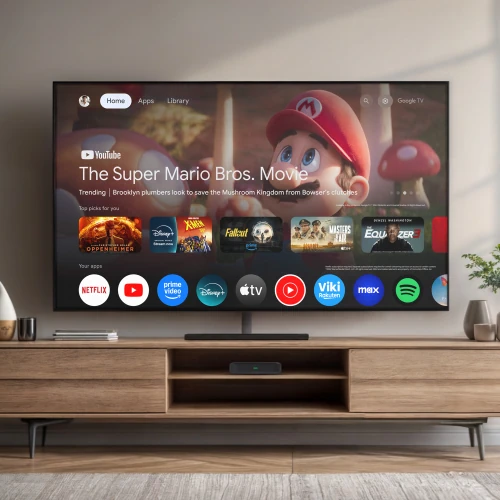
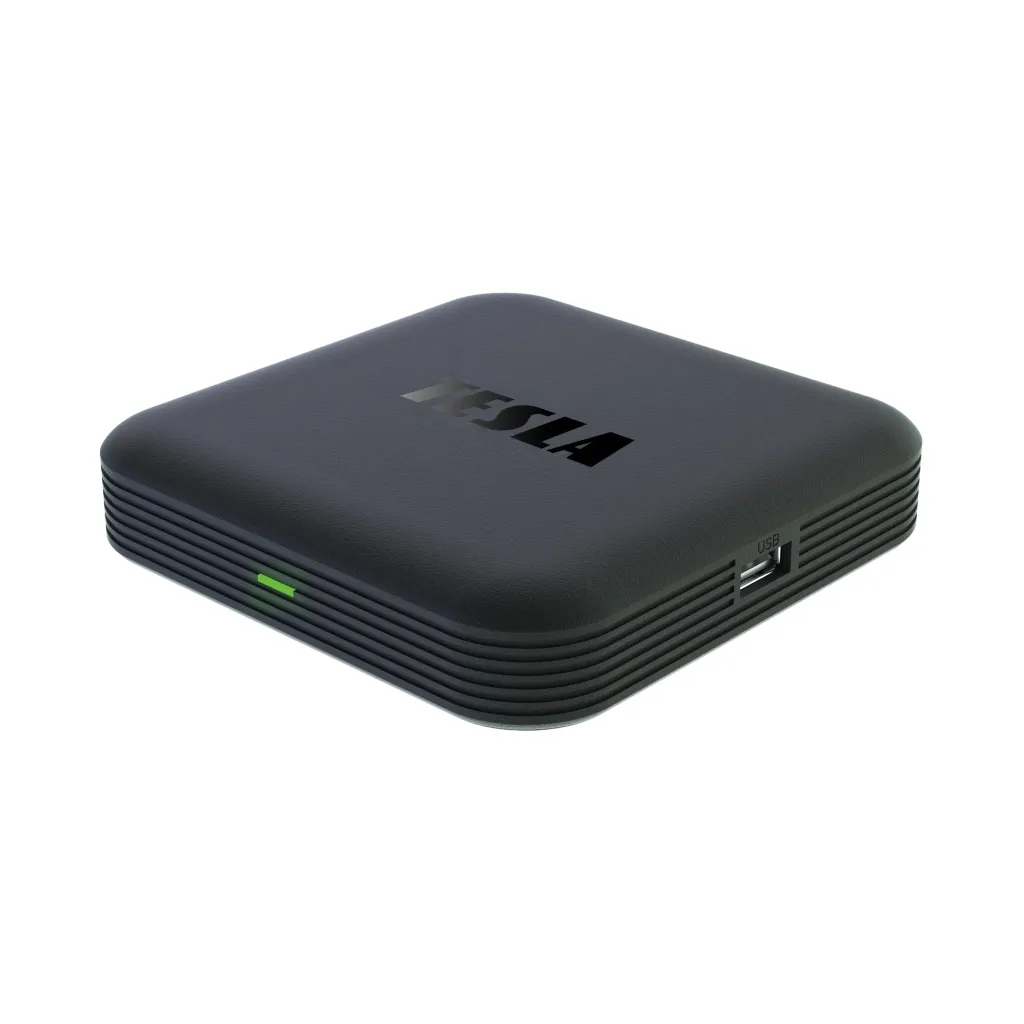
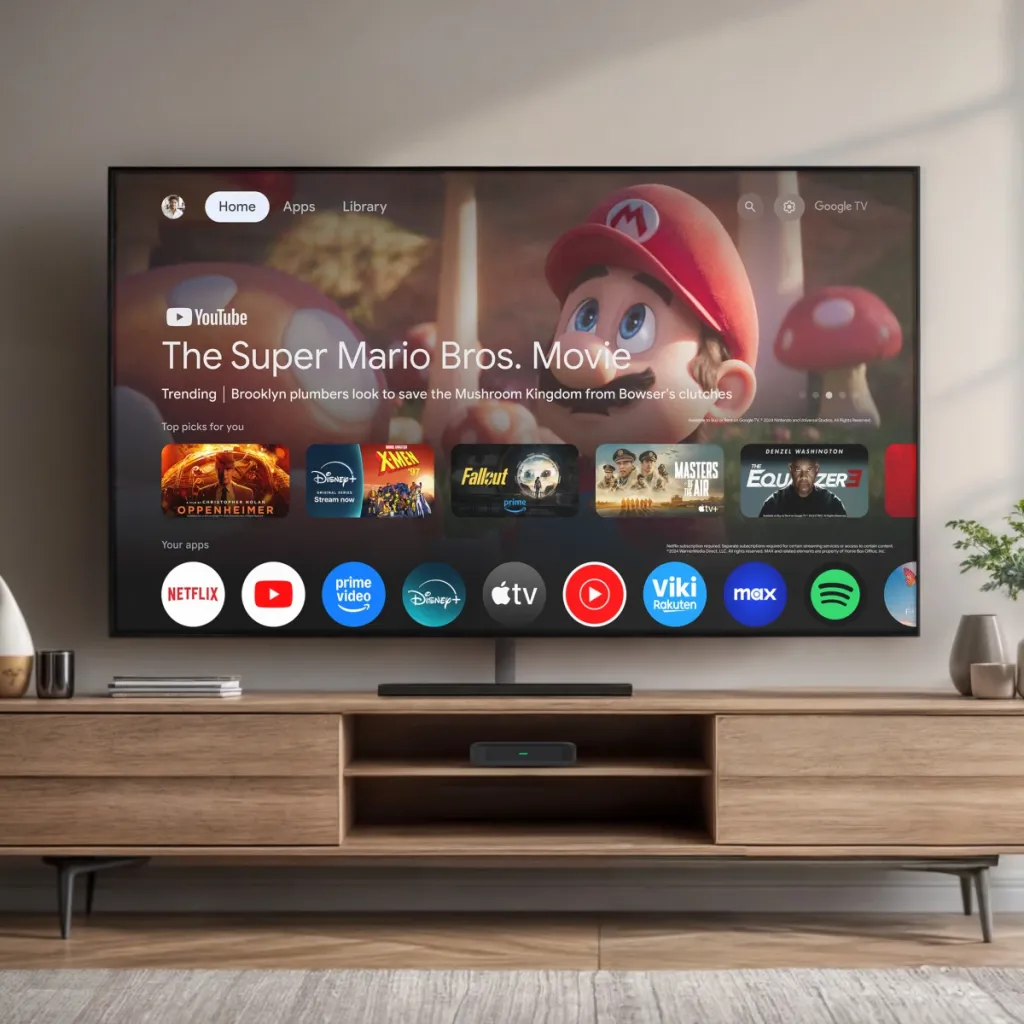
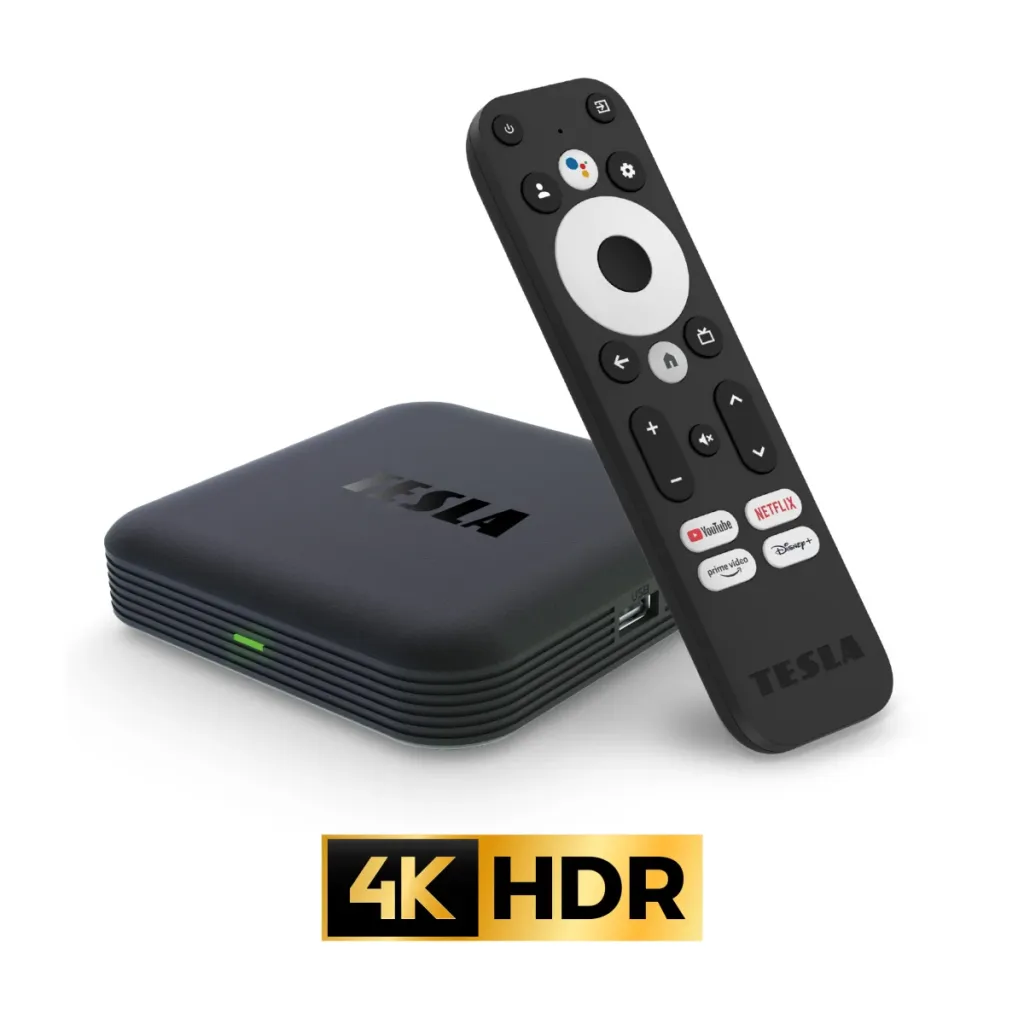
Operačný systém Google TV™ ponúka moderné a užívateľsky prívetivé rozhranie, ktoré sa prispôsobuje vašim sledovacím návykom a poskytuje personalizované odporúčania. S ľahkosťou tak objavíte filmy, seriály, hudbu aj hry v tej najlepšej kvalite. Môžete si vytvoriť plnohodnotné profily, ktoré obsahujú vaše vlastné odporúčania, históriu sledovania a zoznam obľúbeného obsahu. Vďaka špeciálnym detským profilom s rodičovskou kontrolou máte istotu, že deti majú prístup iba k vhodným programom a aplikáciám. Prepínanie medzi profilmi je rýchle a jednoduché, takže každý člen rodiny si užije svoju zábavu na mieru.
S podporou širokej ponuky obľúbených aplikácií je zariadenie ideálnym spoločníkom pre celú rodinu. Pre sledovanie filmov a seriálov nechýba Netflix 4K, HBO Max, Disney+, OnePlay, Amazon Prime Video, SkyShowtime ani Starmax. IPTV služby zahŕňajú Skylink Live TV, Telly, Vodafone TV, tv2go, MAGENTA TV, SledovaniTV, Lepšia.TV, Kuki a Antik TV. K počúvaniu hudby sú k dispozícii YouTube Music, Spotify a Deezer. Ponuku dopĺňajú aplikácie ako Televízia Seznam, iVysielanie a Kodi.
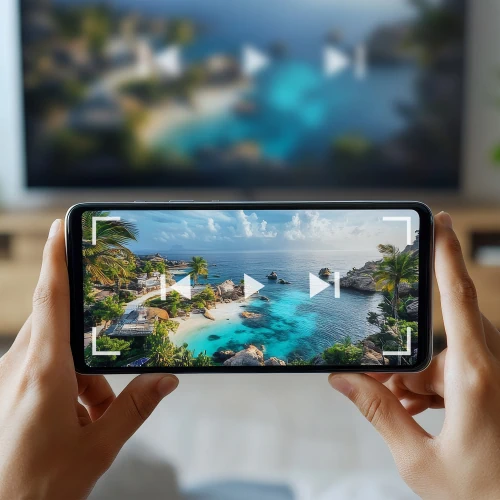
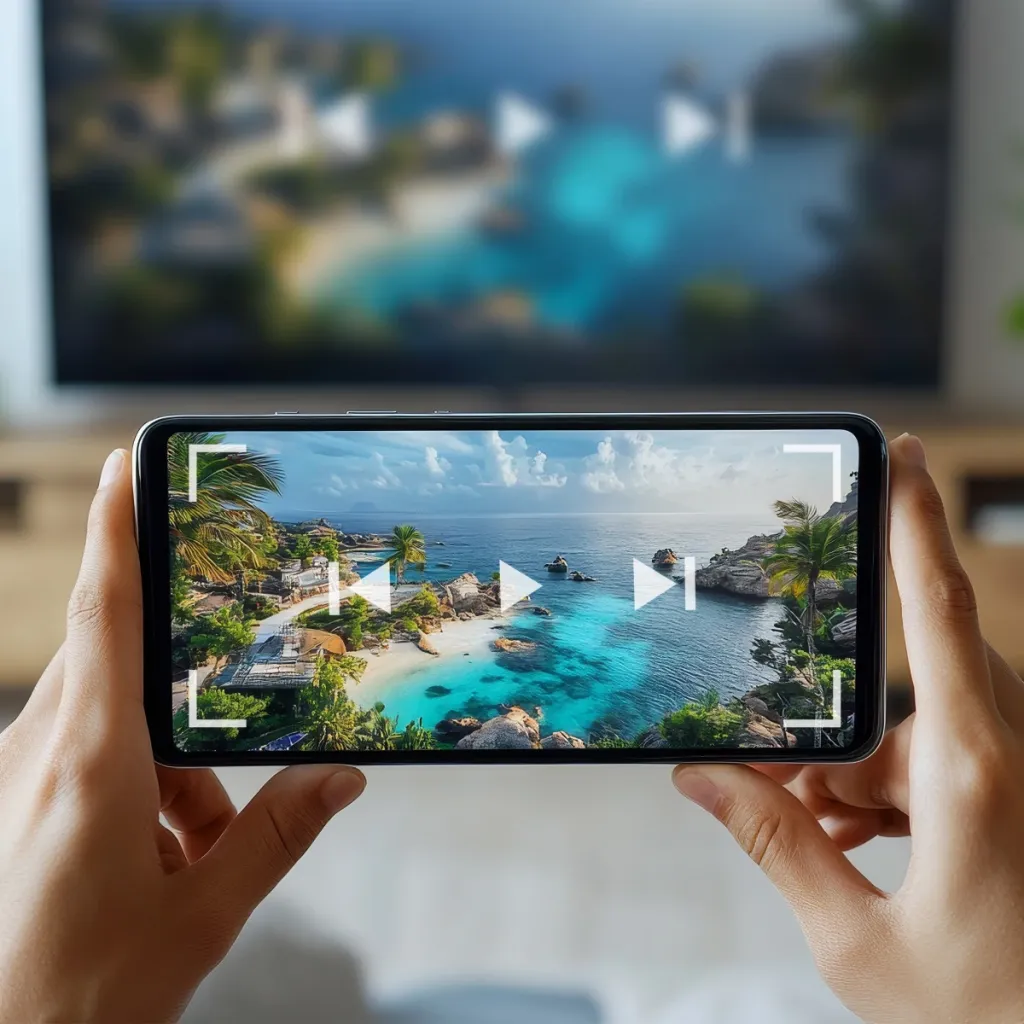
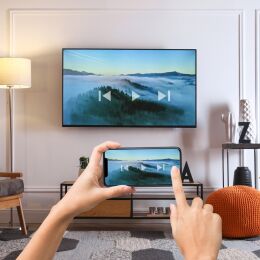
S multimediálnym prehrávačom môžete ľahko zdieľať obsah z inteligentných zariadení na televíziu. Prehrajte si fotky a videá z dovolenky na veľkej obrazovke alebo prezentujte prácu z tabletu. Vďaka integrovanej technológii Chromecast built-in™ streamujte obsah z obľúbených aplikácií, ako sú Netflix alebo YouTube, priamo na televíziu. S aplikáciou Google Home navyše môžete zrkadliť obrazovku svojho telefónu alebo tabletu s Androidom a zdieľať tak čokoľvek – od hier a fotografií po webové stránky – na veľkom displeji. Zdieľanie obsahu je rýchle, intuitívne a bez kompromisov.
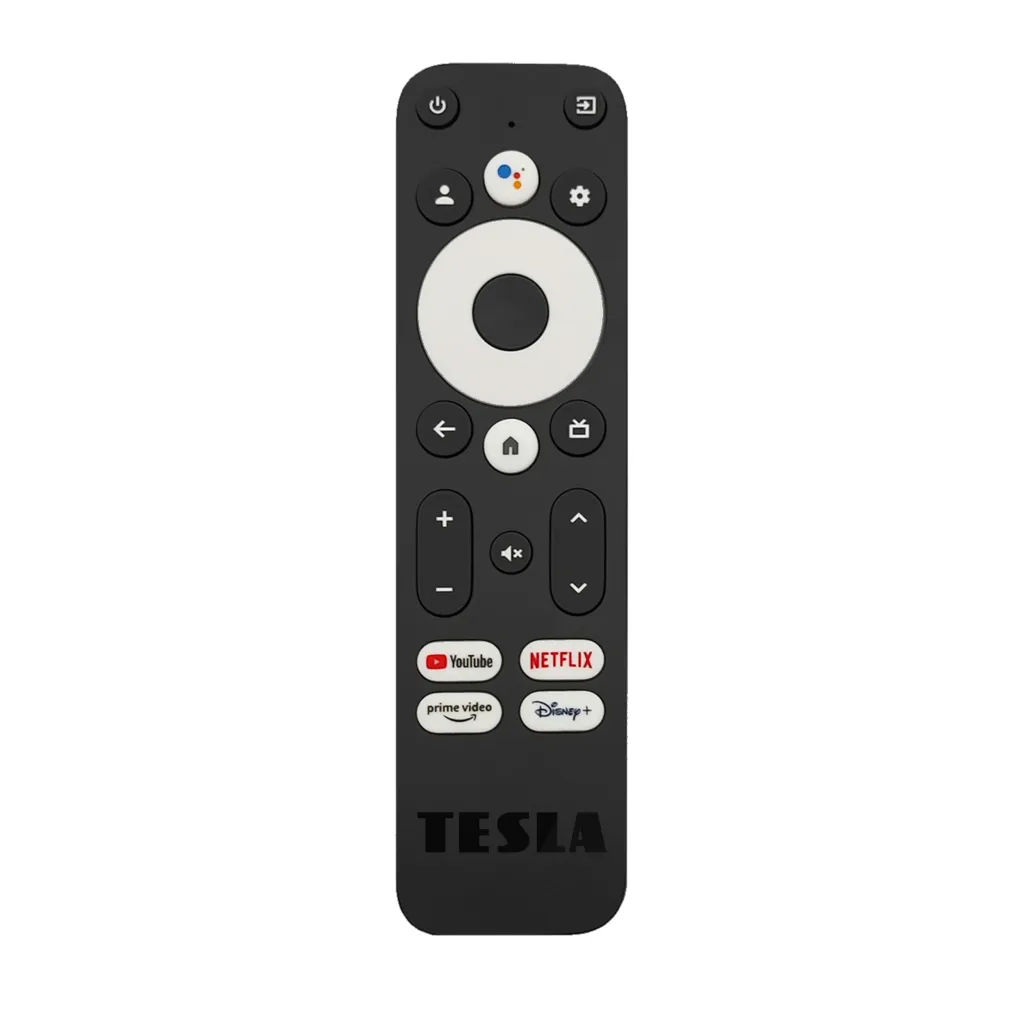
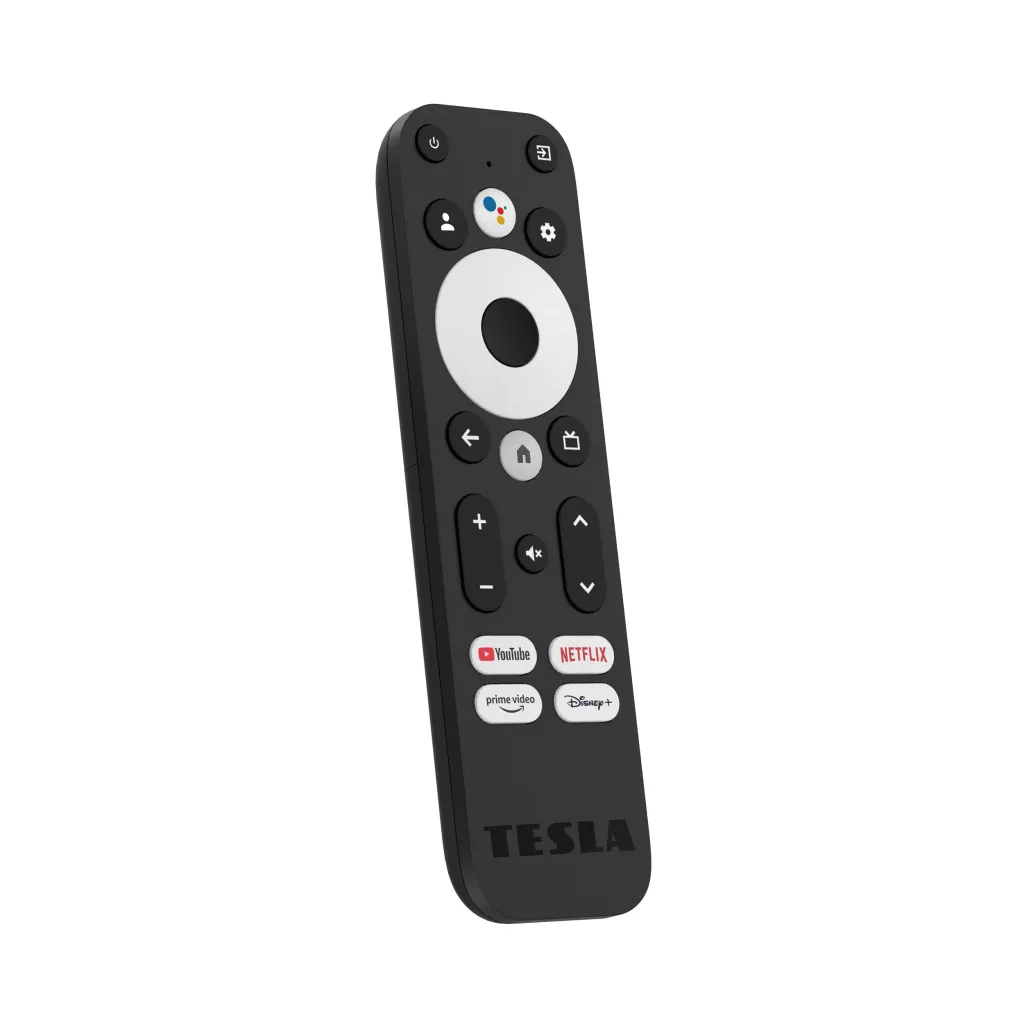
Hlasové ovládanie s Google Assistant zjednodušuje každodenné používanie multimediálneho prehrávača. Stačí stlačiť tlačidlo na inteligentnom diaľkovom ovládači a požiadať Google o vyhľadanie programov, odporúčania filmov, zobrazenie odpovedí na otázky alebo ovládanie prehrávača samotného. Hlasové pokyny umožňujú rýchly a intuitívny prístup k obľúbeným aplikáciám aj obsahu, bez toho aby ste museli zložito hľadať na obrazovke.
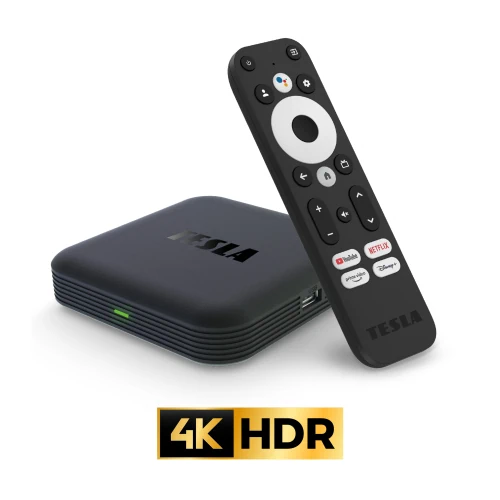
Zažite špičkovú kvalitu obrazu s podporou rozlíšenia Ultra HD 4K a pokročilými technológiami HDR10, HDR10+ a HLG, ktoré zaručujú dokonalý kontrast a bohatú farebnú hĺbku - každý záber je ostrý, tmavé scény vyzerajú prirodzene a jasné farby zostávajú živé a realistické. Oproti štandardnému Full HD ponúka 4K Ultra HD štvornásobne viac detailov. S najnovším HDMI 2.1 navyše získate plynulý prenos obrazu bez akéhokoľvek oneskorenia, čo oceníte nielen pri sledovaní filmov, ale aj pri hraní hier.
Priestorový zvuk s Dolby Audio posúva zážitok zo sledovania na úplne novú úroveň. Podpora technológií Dolby Digital, Dolby Digital+ a Dolby Atmos prináša čistý, dynamický a realistický zvuk, ktorý vás obklopí zo všetkých strán. Dolby Atmos navyše pridáva zvukovú hĺbku a umožňuje vnímať zvuky v priestore, napríklad nad hlavou, čím vytvára pocit, že ste súčasťou deja. Či už sledujete akčný film, počúvate koncert alebo hráte hru, priestorový zvuk zabezpečí maximálnu intenzitu a ponorenie do atmosféry.
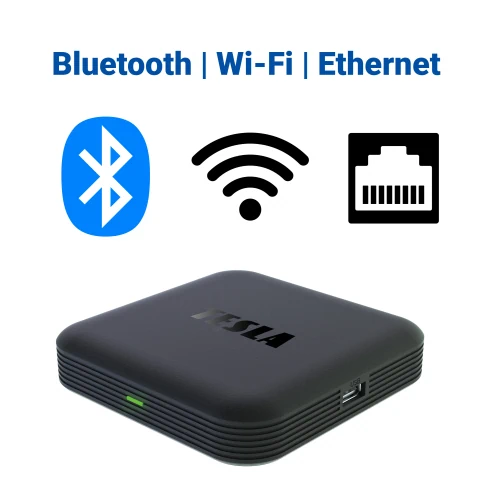
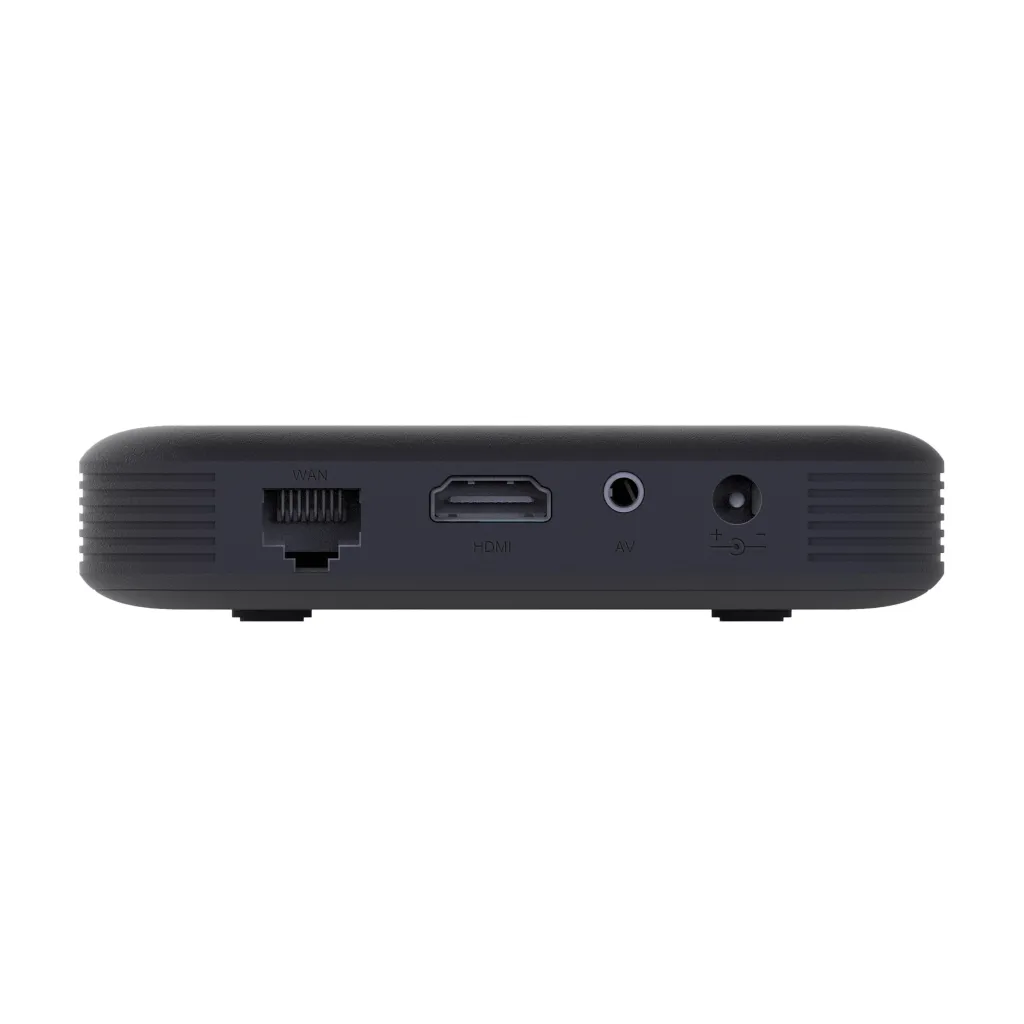
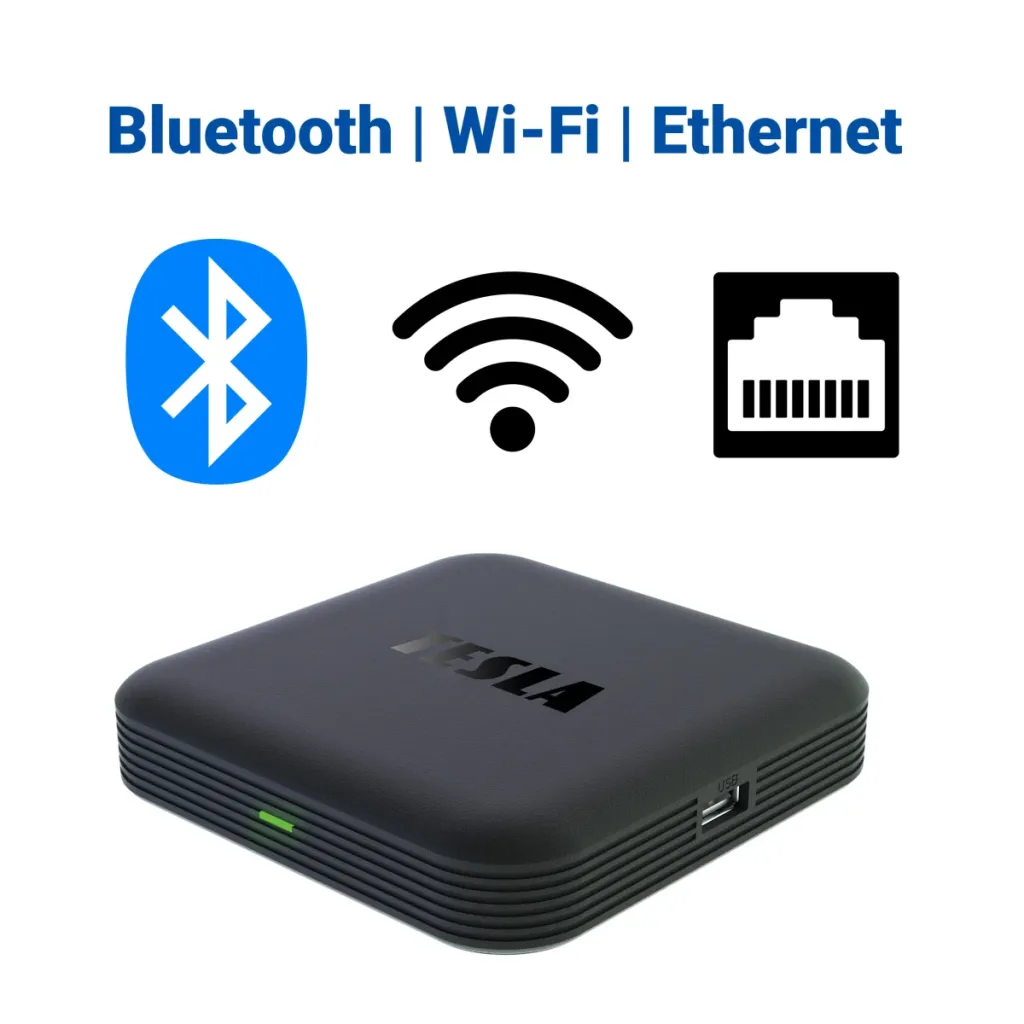
Rýchle a stabilné pripojenie je zabezpečené podporou DualBand Wi-Fi, ktorá umožňuje využívať ako 2,4 GHz pásmo pre väčší dosah, tak 5 GHz pásmo pre vyššie prenosové rýchlosti a plynulé streamovanie vo 4K. Pre používateľov preferujúcich káblové pripojenie je k dispozícii LAN port. Prehrávač je navyše vybavený technológiou Bluetooth 5.0, umožňujúcou ľahké pripojenie bezdrôtových periférií, napríklad klávesnice, myši alebo gamepadu.
YouTube, Google Home, Google TV, Chromecast built-in a ďalšie sú ochranné známky spoločnosti Google LLC.
(*) Dolby Atmos Pass-Through je funkcia, ktorá umožňuje prenášať zvuk Dolby Atmos z prehrávača médií do vášho koncového zariadenia v nezmenenom stave. Aby ste mohli používať Dolby Atmos Pass-Through, musíte sa uistiť, že vaše koncové zariadenie podporuje Dolby Atmos a vie ho dekódovať. Musíte tiež použiť HDMI kábel, ktorý podporuje Dolby Atmos.
(**) TESLA nemôže niesť zodpovednosť za služby tretích strán. Ovládanie a funkcionalita aplikácií môžu byť obmedzené. Služby môžu byť zmenené, odstránené alebo prerušené bez predchádzajúceho varovania.
(***) Google Assistant nie je plne podporovaný vo všetkých jazykoch, vrátane češtiny. V Českej republike je dostupný iba v obmedzenej verzii alebo v iných jazykoch, ako je angličtina, avšak s obmedzeniami, napríklad s rozpoznávaním českých názvov. Funkcie a možnosti asistenta sa môžu líšiť v závislosti na jazykovom nastavení zariadenia a regiónu.
| Kód produktu | MMCGTV0006 |
| EAN produktu | 8595689812058 |
| Záruka za akosť | 2 roky |

Dobrý den,nejde mi na zařízení stáhnout žádná aplikace,neustále to píše ze je plná paměť,at vymazu nějakou aplikaci,ale přitom tam je 3gb místa.jedna se třeba o apku hbo max nebo Disney plus.Dekuji
Dobrý den, pane Tlustý, děkujeme za Vaši zprávu k multimediálnímu přehrávači TESLA MediaBox XG600 Google TV. Pokud zařízení skutečně ukazuje přibližně 3 GB volného místa, aplikace by mělo být možné standardně stáhnout a nainstalovat. Rádi se na situaci podíváme podrobněji, protože může záležet na konkrétním postupu instalace, hlášce v obchodě Google Play nebo stavu systému. Pošlete nám prosím na e-mail podpora@tesla-electronics.eu podrobnější popis, ideálně včetně: modelu zařízení, sériového čísla, fotografie nebo screenshotu hlášky o plné paměti, informace, zda aplikace stahujete přímo z Google Play v zařízení, a stručného postupu, při kterém se chyba zobrazí. Jakmile budeme mít tyto podklady, prověříme to a navrhneme další postup. S přáním hezkého dne, tým TESLA
Dzień dobry
Podczas parowania pilota pokazuje się na zielono że sparowany pilot pozytywnie i dalej powraca do ekranu parowanie pilota,nie chce przejść dalej. Jest może jakiś przycisk reset?
Dzień dobry, dziękujemy za wiadomość i opis problemów z parowaniem pilota. Przykro nam, że po pomyślnym sparowaniu pilota urządzenie wciąż powraca do ekranu parowania i nie przechodzi dalej. W tej sytuacji najlepiej będzie skontaktować się bezpośrednio z naszym działem pomocy technicznej, gdzie szczegółowo zbadamy ten problem. Abyśmy mogli udzielić Państwu jak najszybszej i jak najdokładniejszej pomocy, prosimy o przesłanie krótkiego filmu lub zdjęć, na których widać działanie urządzenia. Dzięki temu będziemy mogli dokładniej zidentyfikować przyczynę i zaproponować Państwu właściwy sposób postępowania. Nagranie wideo/zdjęcia prosimy przesłać np. za pośrednictwem zewnętrznej platformy uschovna.cz. Jako adresata prosimy podać nasz adres e-mail podpora@tesla-electronics.eu, a jako nadawcę swój adres e-mail. Nagranie wideo można również przesłać za pośrednictwem WhatsApp, korzystając z poniższego linku: https://wa.me/message/ZLJW5CDADWGTG1 (lub dodając numer telefonu +420 515 515 519). W przypadku wysyłania nagrania przez WhatsApp prosimy również o podanie swojego adresu e-mail. Prosimy nie wysyłać nam dużych zdjęć ani filmów bezpośrednio pocztą elektroniczną, ponieważ wiadomość może nie zostać dostarczona, a serwer odrzuca duże załączniki. Życzymy miłego dnia, zespół TESLA
Dobrý den, podporuje toto zařízení ovládání z televizoru pomocí HDMI CEC? Děkuji.
Dobrý den, pane Matějko, děkujeme Vám za dotaz k multimediálnímu přehrávači TESLA MediaBox XG600 Google TV. Ano, zařízení podporuje ovládání prostřednictvím HDMI-CEC. Tato funkce je uvedena i v oficiální specifikaci produktu jako „Funkce HDMI-CEC“. Díky tomu je možné MediaBox ovládat dálkovým ovladačem Vašeho televizoru (pokud TV HDMI-CEC rovněž podporuje a je tato funkce v nastavení aktivní). Doporučujeme mít HDMI-CEC zapnuté jak v nastavení televizoru, tak i přímo v MediaBoxu. S přáním hezkého dne, tým TESLA
Dobrý den, nedaří se mi zařízení připojit k internetu. Vždy se pouze připojí k síti, ale stále píše, že síť nemá přístup k internetu. Jak postupovat?
Dobrý den, Davide, děkujeme Vám za zprávu a popis potíží s připojením TESLA MediaBox XG600 Google TV k internetu. Když se zařízení „připojí k síti“, ale hlásí „bez přístupu k internetu“, ve většině případů pomůže tento postup (ideálně v uvedeném pořadí): 1. Restartujte internet i MediaBox - odpojte na 30–60 s napájení routeru/modemu/zařízení a znovu zapojte / 2. Zapomeňte Wi-Fi a připojte se znovu: * Nastavení → Síť a internet → Wi-Fi → vyberte Vaši síť → Zapomenout * poté se připojte znovu a zadejte heslo / 3. Zkontrolujte datum a čas v zařízení: Špatně nastavené datum/čas umí způsobit, že se zařízení sice připojí k Wi-Fi, ale „internet nefunguje“. * Nastavení → (Systém / Předvolby zařízení) → Datum a čas → zapnout automatické datum a čas, případně čas nastavit ručně a poté Wi-Fi znovu připojit. / 4. Ověřte, zda problém není v routeru / pásmu sítě: * pokud máte síť 2,4 GHz i 5 GHz, zkuste se připojit do druhého pásma (někdy pomůže přepnutí), * pokud můžete, otestujte i připojení k internetu kabelem (Ethernet). Kdyby to i po těchto krocích stále hlásilo „bez přístupu k internetu“, napište nám prosím na podpora@tesla-electronics.eu, ideálně doplňte: název Wi-Fi sítě (SSID), zda je 2,4/5 GHz, jaký typ zabezpečení používáte (WPA2/WPA3) a fotku hlášky z obrazovky – podíváme se na to s Vámi konkrétně podle Vaší sítě a nastavení. S přáním hezkého dne, tým TESLA
Jak nainstalovat aplikace z Google Play do MediaBox XG600 mimo těch předvolených? Např. hry? Starší Tesla mediabox to uměl! Jestli to nejde, zařízení vám okamžitě vrátím, je k ničemu, to jsem nečekal...
Dobrý den, Romane, děkujeme Vám za dotaz. Instalace aplikací z Google Play je u tohoto modelu samozřejmě možná a zcela standardní – zařízení běží na certifikovaném systému Google TV, přesně jak uvádíme v popisu produktu. Postup je velmi jednoduchý: Na hlavní obrazovce se v horní liště přesuňte na položku Aplikace. Pomocí šipky dolů sjeďte na řádek „Vyhledávejte aplikace a hry“ a potvrďte tlačítkem OK. Zobrazí se virtuální klávesnice. Zadejte název aplikace nebo hry, kterou chcete nainstalovat, a potvrďte ikonu lupy v pravém spodním rohu virtuální klávesnice. Po vyhledání aplikaci vyberte a potvrďte instalaci. Aplikace je možné vyhledávat také přímo v Obchodě Google Play: Vstupte do Nastavení, zvolte položku Aplikace a následně Vybrat všechny aplikace. Srolujte dolů a potvrďte položku Zobrazit systémové aplikace. V seznamu vyhledejte aplikaci Obchod Google Play, otevřete ji a zde můžete vyhledat a nainstalovat požadovanou aplikaci nebo hru. Je ale důležité doplnit jednu zásadní věc: Google TV je systém optimalizovaný pro televizní obrazovky. V Google Play se proto zobrazují pouze aplikace a hry, které jsou výrobcem uzpůsobené pro ovládání dálkovým ovladačem a prostředí TV. Některé aplikace známé z mobilního telefonu (Android pro telefony) se proto v nabídce vůbec neobjeví – nejde o omezení přehrávače, ale o princip celého systému Google TV. Starší mediaboxy často používaly „čistý“ Android bez této optimalizace, což sice umožňovalo instalaci širšího spektra aplikací, ale za cenu horší stability, nefunkčního ovládání nebo špatného zobrazení na TV. XG600 je naopak navržen jako moderní a stabilní centrum domácí zábavy pro TV použití. Věříme, že po tomto vysvětlení bude zařízení splňovat Vaše očekávání. S přáním hezkého dne, tým TESLA
Nemôžem nájsť niečo také, aby bol odber elektrickej energie pri vypnutom zariadení úplne minimálny. Pri niektorých iných zariadeniach, napríklad pri HY4403 ktoré sa môžu dodávať k službám Magio či Digi takáto možnosť je
Dobrý deň, ďakujeme Vám za dotaz. Ak je TESLA MediaBox XG600 úplne vypnutý (nie iba uspaný), jeho odber elektrickej energie je veľmi nízky a pohybuje sa obvykle pod hranicou 1 W. V tomto stave je spotreba porovnateľná s inými bežnými multimediálnymi zariadeniami na trhu a z dlhodobého hľadiska zanedbateľná. Pri režime spánku je spotreba o niečo vyššia, keďže zariadenie zostáva pripravené na rýchle zapnutie a aktualizácie systému. Prajeme vám príjemný deň, tím TESLA
Dobrý den.
Moc děkuji za radu ohledně usb flashky. Vše už funguje perfektně. S Média box XG600 jsem nadmíru spokojen. Jednoduché, přehledné, spousta možností.
Přeji hezký den. 😉
Dobrý den.
Mám dotaz.
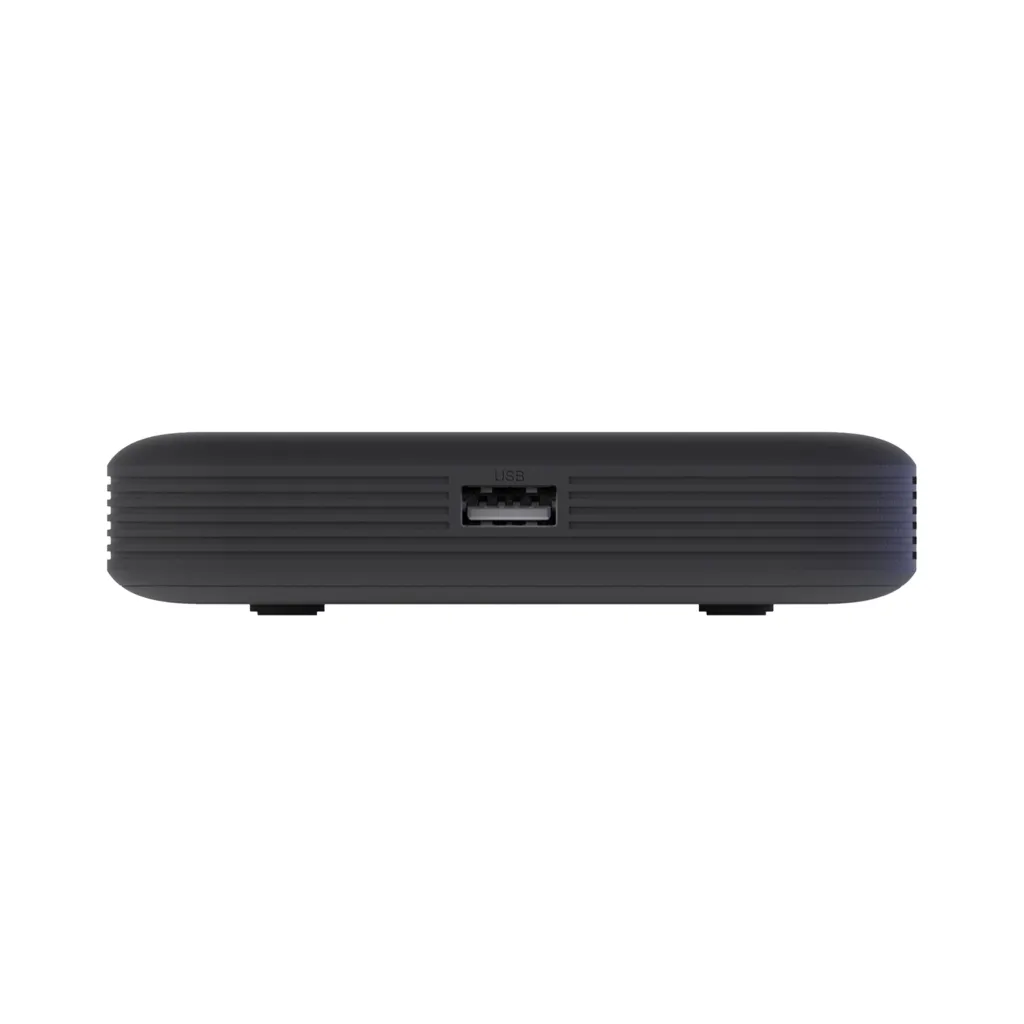
Nefunguje mi flashka na které mám filmy. Po vložení mě vyzvalo k formátování. (na flashce jsem měl stejně jen dva filmy a věděl jsem že když budu formátovat tak se vymažou) Přes to jsem flashku naformátoval poté do notebooku nahrát znovu film, a tam jsem musel taky formátovat. Po vložení filmu a následného zasunutí do USB portu na XG600 se už nedělo vůbec nic.
Dobrý den, Václave, děkujeme Vám za dotaz a za to, že používáte TESLA MediaBox XG600. Podle popisu to vypadá, že se flash disk v zařízení naformátoval jako „úložiště pro zařízení“ (interní/rozšířená paměť). V takovém případě si ho Google TV zformátuje do vlastního formátu (často i šifrovaně) a Windows pak disk nepozná – proto Vás notebook následně vyzýval k formátování. Zároveň pak takto připravený disk nemusí fungovat jako „přenosné médium“ pro filmy. Doporučujeme tento postup: 1. Na TESLA MediaBox XG600 otevřete Nastavení → Úložiště (Storage) * vyberte USB disk a zvolte možnost zapomenout / odpojit / smazat a naformátovat * při dalším nastavení vyberte přenosné úložiště (removable/portable), ne úložiště pro zařízení (device storage) 2. Následně disk na počítači naformátujte na FAT32 (pro nejlepší kompatibilitu) * pokud má flashka větší kapacitu (např. 64 GB a více), Windows někdy FAT32 přímo nenabídne – v takovém případě pomůže vytvořit menší oddíl (např. 32 GB) ve FAT32 nebo otestovat jinou flashku (ideálně 16–32 GB) 3. Ověřte, zda box disk vůbec detekuje * po zasunutí zkontrolujte v Nastavení → Úložiště, jestli se USB disk zobrazuje * zkuste box restartovat a ideálně otestovat ještě jiný USB flash disk (tím rychle poznáme, jestli je problém v konkrétní flashce, nebo v rozpoznání USB na zařízení). Pokud ani jiný flash disk zařízení neuvidí, napište nám prosím (podpora@tesla-electronics.eu) kapacitu flashky (např. 32/64/128 GB) a zda jste při formátování na boxu zvolil „úložiště pro zařízení“, nebo „přenosné úložiště“ – podle toho Vám poradíme další přesný krok. Pro prohlížení souborů na disku doporučujeme například program X-Plore (dostupný na Google Play). S přáním hezkého dne, tým TESLA
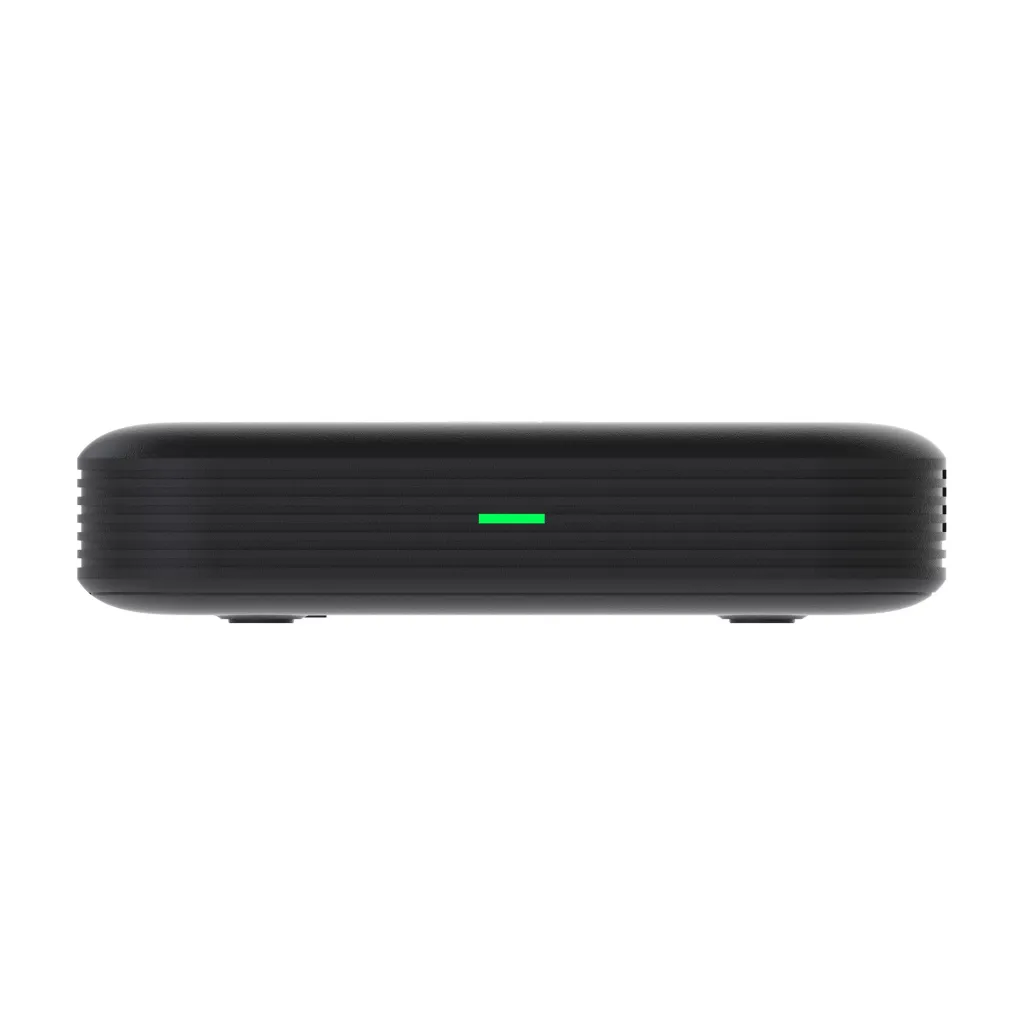
Dobrý den. Mám dotaz: Přístroji při provozu svítí zelená dioda a při vypnutí červená. Také mi svítí oranžová. Nikde jsem nezaznamenal co to značí! Děkuji za odpověď
Dobrý den, pane Neumanne, děkujeme Vám za dotaz. Zelená dioda při zapnutém přehrávači značí, že je zařízení běžně v provozu a funguje správně. Oranžová dioda se může objevit při zapínání či vypínání, obvykle signalizuje přechodný stav systému – například probíhající aktualizaci, inicializaci po spuštění, čekání na síťové připojení nebo komunikaci s dálkovým ovladačem. Nejedná se o poruchu. Červená dioda při vypnutém stavu znamená, že je přehrávač v režimu standby – je připojen k napájení, ale není aktivně zapnutý. Pokud zařízení jinak funguje standardně a zobrazí se obraz i nabídka systému, je tento stav zcela v pořádku. V případě, že by oranžová dioda svítila dlouhodobě bez náběhu systému, dejte nám prosím vědět. S přáním hezkého dne, tým TESLA
Podporuje aplikaci Magenta tv?
Dobrý den. Mnohokrát děkuji za odpověď. Přeji hezké Vánoce.
Dobrý den, ano, Magenta je v Google Play ke stažení. S přáním hezkého dne, tým TESLA
Jedu podle navodu a první problém,nejde mi přepnout do čestiny,poradí mi nekdo?
Dobrý den, děkujeme za zprávu k MediaBoxu XG600. Nejprve spárujte ovladač s přístrojem: současně stiskněte tlačítka „Zpět“ a „Domů“ a držte je zhruba 5 s, úspěšné spárování uvidíte na obrazovce TV. V dalším kroku se v průvodci nastavením pomocí šipek posuňte na „Čeština“ a potvrďte tlačítkem „OK“. Pokud se nejdříve zobrazí výběr země/oblasti, zvolte „Česko“ a pokračujte – poté by se měla nabídnout i volba češtiny. Kdyby se volba „Čeština“ nedařila: * posuňte seznam úplně dolů/nahoru (někdy je schovaná mimo aktuální výpis), * potvrzujte tlačítkem „OK“ uprostřed kroužku, * případně znovu spárujte ovladač (držet „Zpět“ + „Domů“ 5 s), vyměňte baterie a box krátce restartujte. Pokud by se to stále nedařilo, prosíme, pošlete nám na e-mail podpora@tesla-electronics.eu fotografii obrazovky s krokem, kde se zaseknete, a napište, proč Vám nejde „Čeština“ zvolit. Ozveme se obratem s dalším postupem. S přáním hezkého dne, tým TESLA
Funguje jak má.
Zatím funguje super
dobrá volba za tu cenu
Rychlý TV box (i proti dražší konkurenci), funguje bez problémů, bonus je v podobě přidávaného HDMI kabelu, rychlé odeslání a dobrá komunikace prodejce taky potřebuje pochválit.
Intuitívne multimediálne zariadenie umožňujúce spojazdnenie aj napr. netypických zábavných aplikácii (Skyshowtime), ktoré iné krabičky väčšinou neponúkajú/neumožňujú. Poteší HDMI, diaľkové ovládanie s pribalenými batériami, ktoré umožnia okamžité použitie. TESLA rozhodne nesklamala ani pomerom cena/kvalita.
Super zařízení
Produkt kupivan jako doplnek s aplikacemi pro deti. Zatim spokojenost
Po 14 dnech používání jsme s XG600 spokojení
Děkuji, spokojenost veliká.
Pořídím ještě jednu krabičku na chatu.
Skvěle funguje na OnePlay, proto jsem jej pořídil. Velmi jednoduchý a funkční přístroj.
Dobrý den, pane Polášku, děkujeme za Vaše hodnocení. Jsme rádi, že Vám XG600 skvěle funguje i s OnePlay. Pro rozšíření možností doporučujeme přidat USB rozbočovač. Je jen potřeba pohlídat, aby odběr nepřekročil napájení USB 2.0 portu přehrávače; u náročnějších zařízení pomůže napájený USB hub nebo disk s vlastním napájením. Případně lze klávesnici připojit přes Bluetooth a USB port ponechat pro úložiště. Pokud byste chtěl pomoci, napište nám na podpora@tesla-electronics.eu nebo přes WhatsApp, kontakty najdete na linktr.ee/tesla_electronics.eu. S přáním hezkého dne, tým TESLA
Jsem spokojen,ok.
Spokojenost....
Vše jak popsáno funguje,spokojenost, ze staré televize funkční.
Není nutno kupovat novou TV, tahle krabička ten nákup oddálí....spokojenost
jednoduchá chytrá krabička, 4k stream jede plynule, za ty peníze super volba